全部
资讯
产品
关注微信
关注微博
新闻头条
军桥杂志
首页
国防信息化
智慧军营
通讯指挥
大屏显控
虚拟仿真
信息安全
AI计算
安防监控
无人机
作训装备
数码物联
军工电子
媒体展会
方案
技术
商城
产品
国防和军队建设
十五五
新质新域
模拟训练
模拟器
电子对抗
5G
无人化
信息安全
联合作战
指控中心
仿真推演
心理战
认知域作战
探路者无人车
智慧军营
机动指挥
大模型
AI
更多
数码物联
|
物联网
|
数码资讯
|
行业热点
|
物联产品
首页
>
数码物联
>
行业热点
> 正文
【摄像科普小单元】如何利用PPT制作标题字幕
2019-10-10 10:02:24
来源:洋铭科技
今天给大家带来是如何利用PPT制作可应用到视频中的标题字幕。
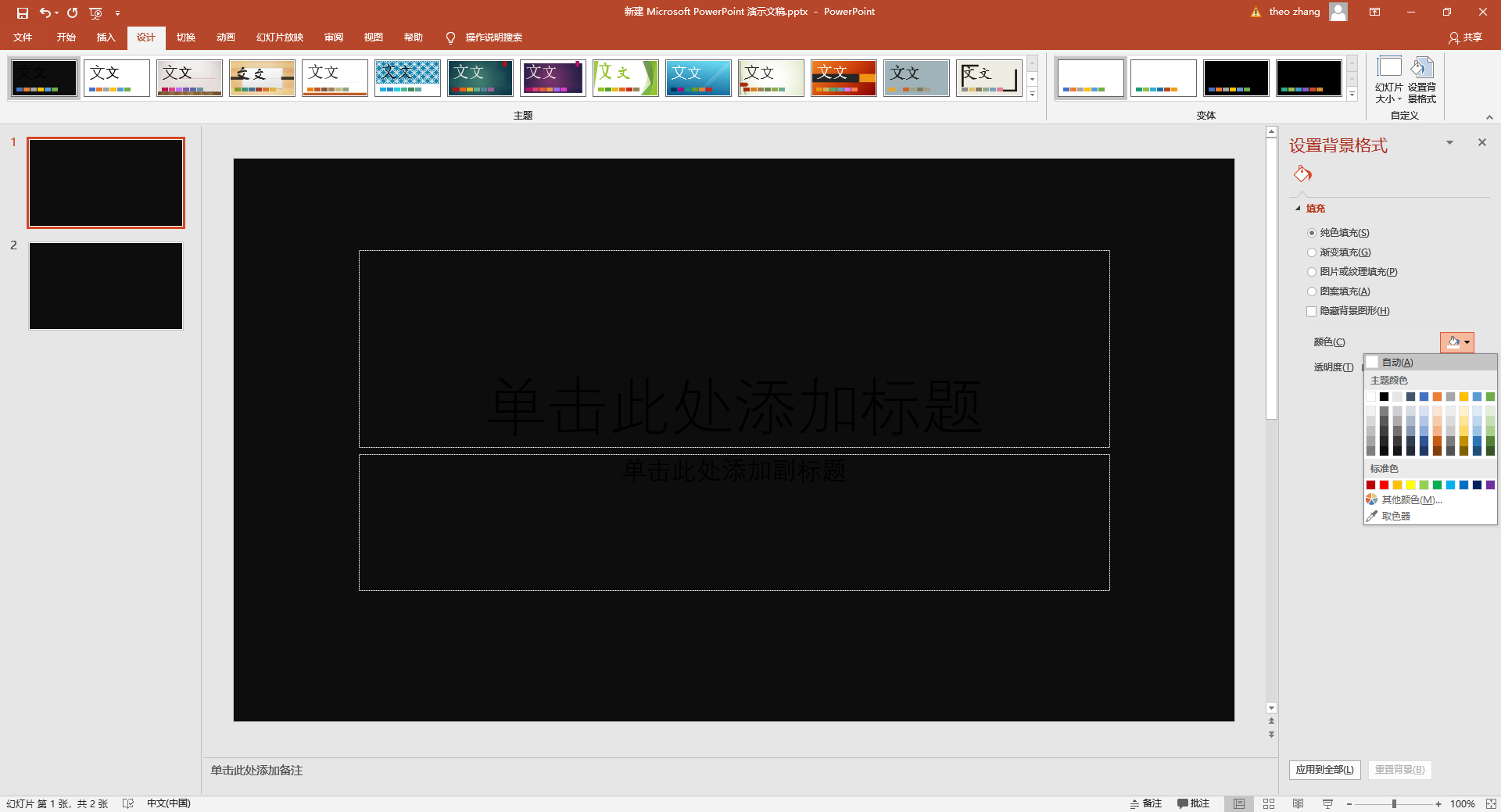
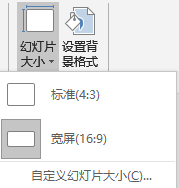
首先打开PPT软件,点击添加第一张幻灯片。幻灯片默认为白色背景,首先需要把它设置为黑色,这样才可以在切换台或者编辑软件中配合Luma Key实现字幕效果。选择[设计],点击黑色背景的幻灯片模版即可完成,如果设计中没有对应的模版,只需要点击后方的设置背景格式,在纯色填充的模式下将颜色改为黑色并点击应用到全部。注意要将PPT大小设置为16:9。
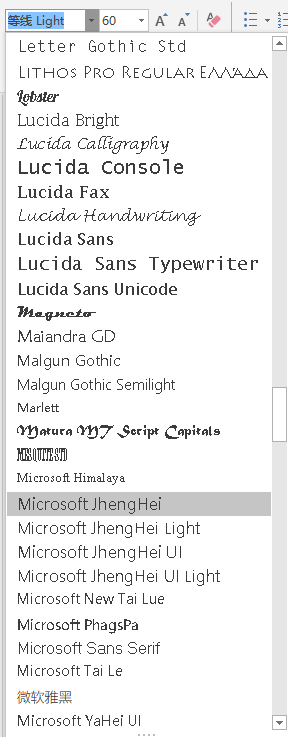
之后在文本框中键入所需要的字幕,您可以到[开始]中选择一个漂亮的字体。
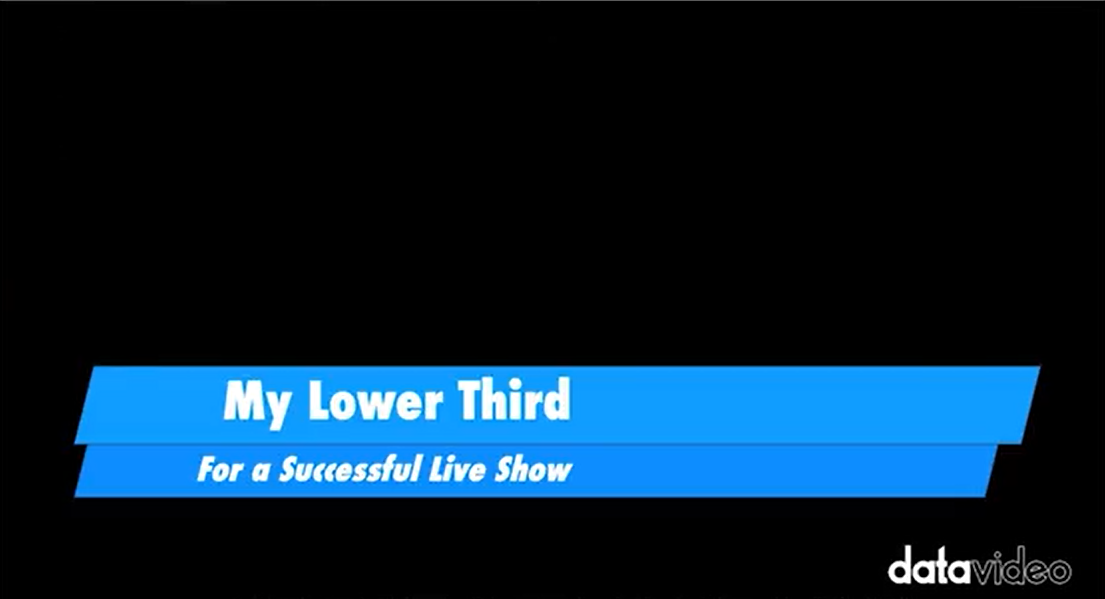
这里我们有一些制作的范例.下面以范例进行说明.
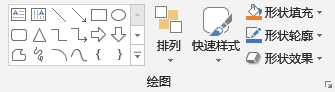
在[绘图]中选择菱形拖拽鼠标自订形状,之后再制作一个菱形与之前的菱形长度相同,宽度为一半,如此一来标题字幕就成为一个可以将标题和副标题分开的图层.接下来我们可以改变他们的颜色使层次更加明显。右键字幕所在的文本框,将它们设置到两个菱形的上一层,
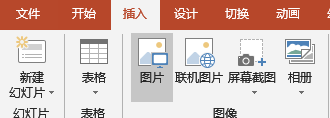
再将字幕拖转到适当的位置调整大小,我们的标题字幕就制作完成了.如果要加入logo,选择[插入]→[图片]选择准备好的logo图片,调整大小并拖拽到适当位置。
Luma Key会将幻灯片的黑色部分变为全部除去,所以必须选用白色字体和浅色字体。幻灯片制作完成后,您还可以选择动画作为字幕的出现方式。并在幻灯片放在开始和结尾分别创建一个黑色背景的空白幻灯片方便使用。
接下来通过HDMI线连接PC和切换台,设置扩展屏并播放幻灯片,利用切换台的Luma Key功能就可以将PPT制作的标题字幕加入到您的视频中了。想知道如何在Datavideo切换中使用吗?继续关注我们哟,下次再见。
关键词:
PPT制作标题字幕
上一篇:
洋铭的中国教育装备展(青岛站),很多的惊喜等着你!
下一篇:
2分钟让你看懂的“校园报告厅”极简布线方案
索取“此产品”详细资料,请留言
*姓名:
*手机:
*邮寄地址:
相关阅读
热点文章
科大讯飞(iFLYTEK)智能会议专设M2 实时会议录音文件转写全国产便携设备
1
军队智慧物资仓库管理系统
2
松下影视制作主题掀行业热潮
3
PDE数字档案管理系统V9.0(P9)
4
无人化智能仓储物流解决方案
5
国产化智能手持终端JZDL21 RFID助力军事物流与资产管理
6
智慧仓储物资管理系统
7
VSAT卫星通信组网解决方案
8
军队可视化指挥教育训练综合管理平台
9
行业专家 | 机房中的整理魔法,让你眼前一亮
10
紫光数字档案与电子库房一体化系统
热点技术
爱普生彩色墨仓式升级支持鸿蒙智联
灵敏型四足机器人——绝影
松下影视制作主题掀行业热潮
PDE数字档案管理系统V9.0(P9)
国产化智能手持终端JZDL21 RFID助力军事物流与资产管理
VSAT卫星通信组网解决方案
军队可视化指挥教育训练综合管理平台
行业专家 | 机房中的整理魔法,让你眼前一亮
紫光数字档案与电子库房一体化系统
A3 内置墨仓彩色喷墨打印机
索尼秉承“聚力今日,改变明天”的理念亮相NAB 2019
希望在萌芽,Brother森林点绿荒漠 —— 兄弟(中国)内蒙古防沙项目迎来八周年
热点方案
创新ImageKey,轻量化视频制作的“快速通道”
如何拍摄高质量的红色教育精品课——专业虚拟微课篇
枪支及重要物品定位管理
申通快递分拣机器人萌翻央视,海康机器人又火炏焱啦!
印该更出色 惠普推全新彩色打印机新品
国产嵌入式操作系统发展思考
大华智慧物联网产业园 为智能制造再升级
物联网的四种定位技术您知道吗?
RFID双频运动计时计圈系统
NB-IoT智能挂锁,老物件的重生
RFID为什么那么受欢迎?详解技术原理、特点及应用
NB-IoT应用发展态势
产品推荐
科大讯飞(iFLYTEK)添易智能会议专设M1录音转写设备
履带式伤员救援无人车犀牛007
履带式心理战智能无人车
BL-E3007-KS可视对讲智能管理主机
BL-E3007-KS可视对讲智能管理主机
BL-E3007-KS可视对讲智能管理主机